
Как добавить новую точку
Быстро создайте площадку; при занятом лимите она сохранится неактивной.

Новая точка сохранится в компании. При занятом лимите она останется неактивной до расширения подписки или освобождения места.
Перед началом
- Войдите как руководитель или пользователь с правом на этот раздел.
- Проверьте выбранную точку и направление: действия относятся к вашему рабочему месту.
Посмотреть по шагам
Переключайте шаги сами или запустите показ. Его можно остановить в любой момент.
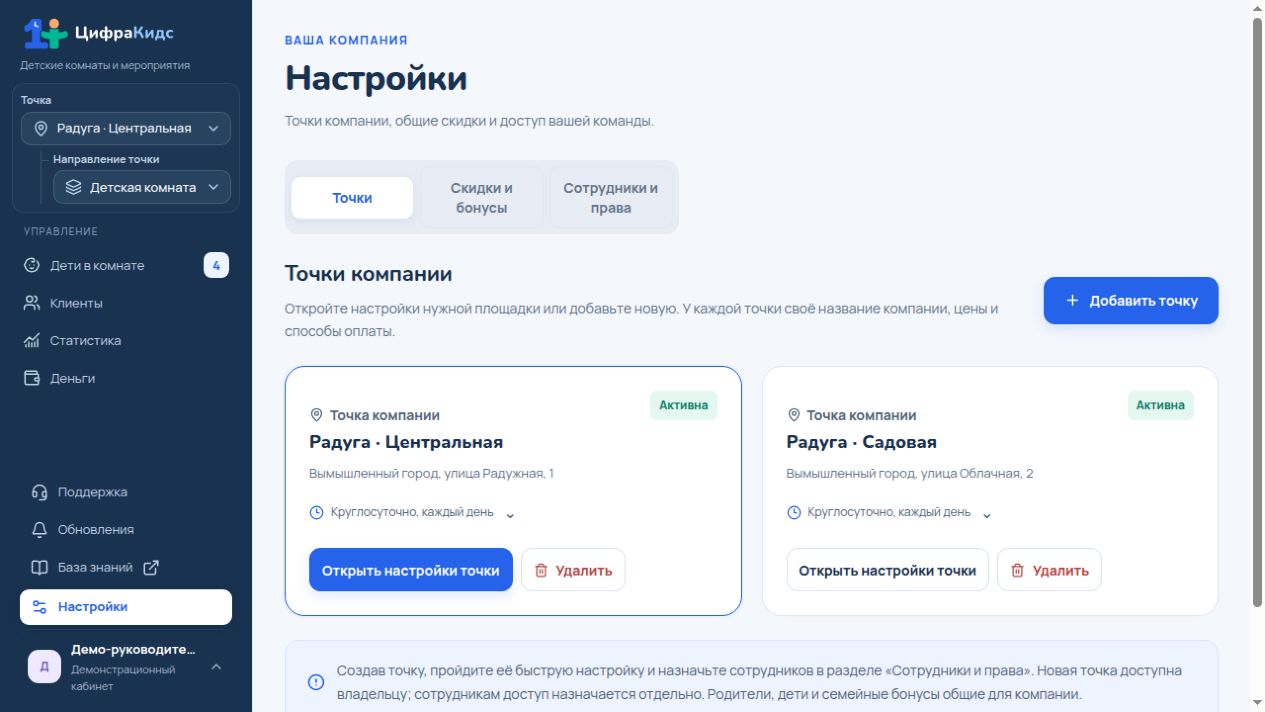
Откройте точки компании
Перейдите в «Настройки» → «Точки» и нажмите «Добавить точку». Кнопка находится над списком площадок. Здесь же указаны оплаченные, активные точки и свободные места по подписке.
Откройте точки компании
Перейдите в «Настройки» → «Точки» и нажмите «Добавить точку». Кнопка находится над списком площадок. Здесь же указаны оплаченные, активные точки и свободные места по подписке.
Откройте точки компании — реальный экран ЦифраКидс с учебными данными Заполните новую точку
В окне «Новая точка» укажите «Название точки» и при необходимости «Адрес точки». В этой короткой форме нет переключателя активности: если все оплаченные места заняты, появится подсказка, что новая точка сохранится неактивной.
Заполните новую точку — реальный экран ЦифраКидс с учебными данными Добавьте площадку
Нажмите «Добавить точку». Площадка появится в списке со статусом «Активна» или «Неактивна». При свободном месте кабинет переключится на новую активную точку. При занятом лимите ее данные сохранятся, а включение останется заблокированным.
Освободите место при необходимости
Для неактивной площадки расширьте подписку через меню аккаунта → «Тариф» → «Докупить» либо деактивируйте другую точку. Затем в списке нажмите «Открыть настройки точки» у новой площадки, отметьте «Точка активна» и нажмите «Сохранить точку». Неактивные точки не занимают оплаченные места.
Настройте точку и доступ
У активной новой площадки нажмите «Открыть настройки точки». В полноэкранном окне пройдите «Быстрая настройка точки» или отдельно заполните компанию, часы работы, направления, тарифы, зоны и способы оплаты. Сотрудникам назначьте доступ в общих настройках → «Сотрудники и права».
Лайк сохранится на этом устройстве.
Может пригодиться
Добавить направление работы
Выберите детскую комнату, комнату с мероприятиями или только бронирования в выбранной точке.
Открыть инструкциюПошаговый просмотрСоздать тариф посещения или бронирования
Отдельные пакеты времени и цены для детской комнаты и мероприятий выбранной точки.
Открыть инструкциюПошаговый просмотр
Назначить точки и права сотруднику
Кто принимает детей, отмечает деньги, видит статистику и меняет настройки.
Открыть инструкциюПошаговый просмотрПодписка, дополнительные точки и места сотрудников
Статус и срок тарифа, оплата и свободные места для активных точек и команды.
Открыть инструкциюПошаговый просмотрЦифраКидс для вашей площадки
Посмотрите возможности по этой задаче и условия подписки.