
Изменить, деактивировать или включить точку
Название, адрес, часы работы и активность площадки с проверкой свободного места по подписке.

Вы измените часы работы и данные точки, деактивируете ее или включите при свободном месте в подписке.
Перед началом
- Войдите как руководитель или пользователь с правом на этот раздел.
- Проверьте выбранную точку и направление: действия относятся к вашему рабочему месту.
Посмотреть по шагам
Переключайте шаги сами или запустите показ. Его можно остановить в любой момент.
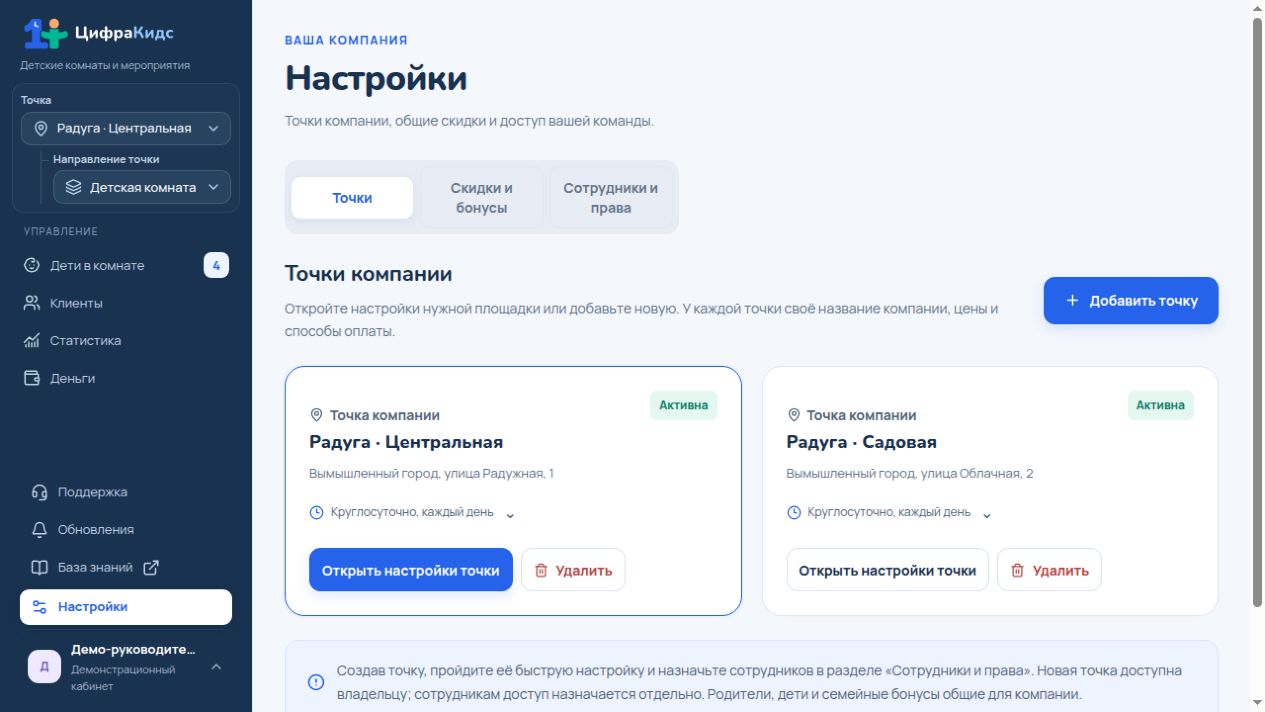
Откройте нужную карточку
В «Настройки» → «Точки» найдите площадку и нажмите «Открыть настройки точки». Для активной точки откроется полноэкранное окно всех ее настроек. Чтобы изменить название, адрес или график, выберите «Площадка» → «Название и часы работы». Для неактивной точки сразу откроется форма с этими полями и активностью.
Откройте нужную карточку
В «Настройки» → «Точки» найдите площадку и нажмите «Открыть настройки точки». Для активной точки откроется полноэкранное окно всех ее настроек. Чтобы изменить название, адрес или график, выберите «Площадка» → «Название и часы работы». Для неактивной точки сразу откроется форма с этими полями и активностью.
Откройте нужную карточку — реальный экран ЦифраКидс с учебными данными Обновите данные и часы работы
Измените название и адрес. В разделе «Время работы» выберите часовой пояс точки и график на каждый день: по времени, выходной или круглосуточно. Новые бронирования и переносы должны укладываться в часы работы; ранее созданные брони сохраняются.
Проверьте незавершенные операции
Перед отключением завершите активные посещения и разберите незавершенные бронирования этой точки. Если операция запрещена, прочитайте сообщение в кабинете.
Измените активность
В активной точке переключатель «Точка активна» находится над вкладками и сразу сохраняет изменение. В форме «Название и часы работы» можно снять отметку «Точка активна» и нажать «Сохранить точку». Статус станет «Неактивна», настройки и история останутся, а место по подписке освободится.
Измените активность — реальный экран ЦифраКидс с учебными данными Включите точку при свободном месте
Найдите неактивную площадку во вкладке «Точки», откройте ее настройки, отметьте «Точка активна» и нажмите «Сохранить точку». Если лимит занят, отметка включения недоступна: сначала расширьте подписку в «Тариф» или деактивируйте другую точку. Название, адрес и график неактивной точки можно сохранять и при занятом лимите.
Лайк сохранится на этом устройстве.
Может пригодиться
Как добавить новую точку
Быстро создайте площадку; при занятом лимите она сохранится неактивной.
Открыть инструкциюПошаговый просмотр
Завершить посещение и открыть расчет
Проверьте расчет и подтвердите оплату вместе с завершением посещения.
Открыть инструкциюЕсть анимация
Отменить бронирование
Освободите время зоны для другой брони.
Открыть инструкциюПошаговый просмотрЦифраКидс для вашей площадки
Посмотрите возможности по этой задаче и условия подписки.