
Отменить бронирование
Освободите время зоны для другой брони.

Освободите время зоны для другой брони.
Перед началом
- Войдите под своим именем. Если раздел недоступен, обратитесь к руководителю.
- Проверьте выбранную точку и направление: действия относятся к вашему рабочему месту.
Посмотреть по шагам
Переключайте шаги сами или запустите показ. Его можно остановить в любой момент.
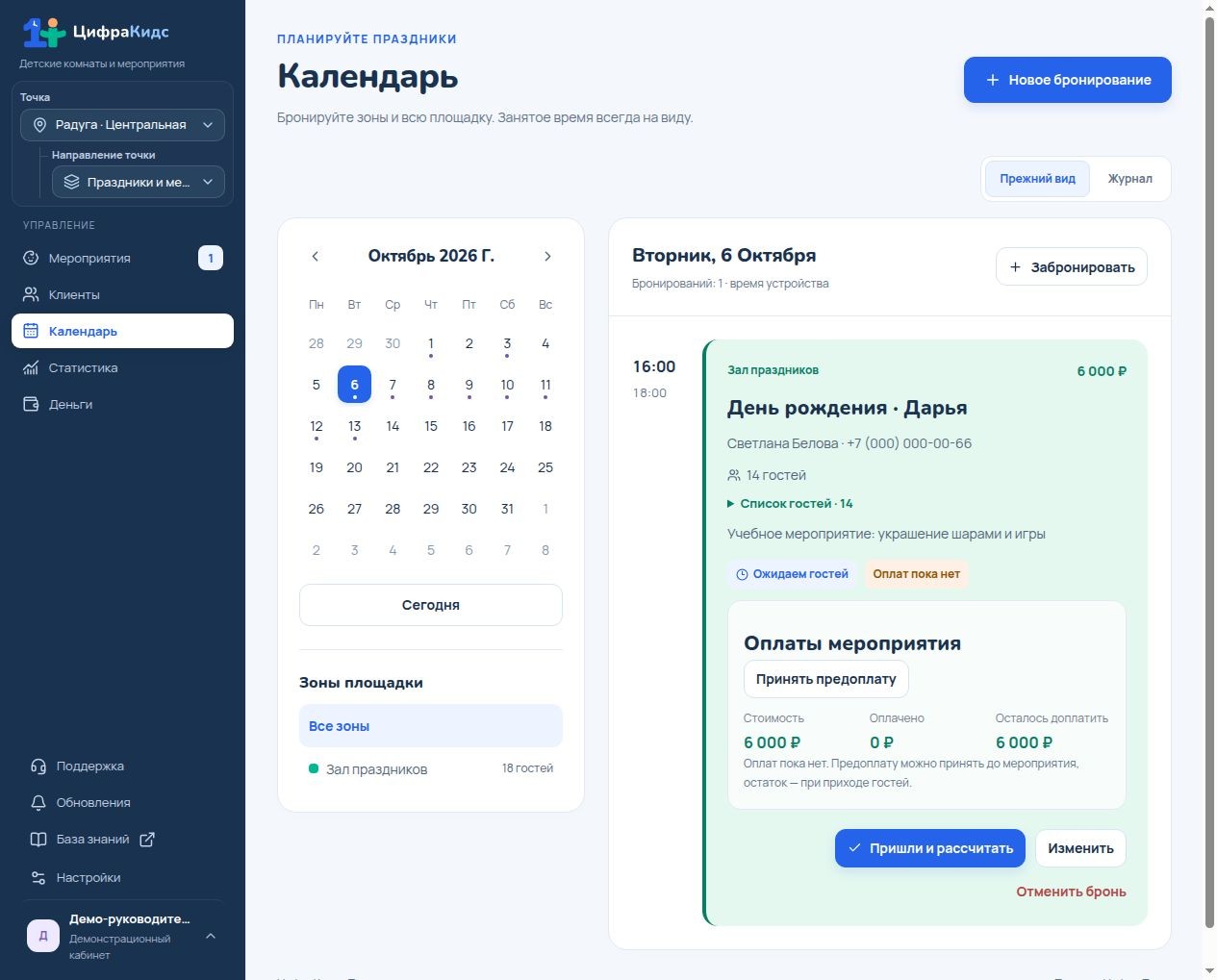
Найдите бронь
Откройте «Календарь» или «Мероприятия», выберите нужную точку, дату и зону. В прежнем виде полные карточки бронирований показаны рядом с мини-календарем; действия доступны прямо в карточке. В журнале можно найти клиента по телефону и нажать мероприятие в сетке или строку в списке, чтобы открыть карточку справа на той же странице. Проверьте название мероприятия и клиента.
Найдите бронь
Откройте «Календарь» или «Мероприятия», выберите нужную точку, дату и зону. В прежнем виде полные карточки бронирований показаны рядом с мини-календарем; действия доступны прямо в карточке. В журнале можно найти клиента по телефону и нажать мероприятие в сетке или строку в списке, чтобы открыть карточку справа на той же странице. Проверьте название мероприятия и клиента.
Найдите бронь — реальный экран ЦифраКидс с учебными данными Проверьте доступность отмены
Бронь с приходом гостей или оплатами отменяется только с правом «Деньги и оплата». Проверьте полученные оплаты до отмены: они сохранятся отдельно.
Подтвердите отмену
Нажмите «Отменить бронь», заполните «Причина отмены» и подтвердите в открывшемся окне. Причина обязательна для любой отмены и сохранится в истории. Для сохранения брони используйте «Оставить бронь».
Проверьте календарь
Отмененная бронь сохраняется в истории и освобождает время для нового мероприятия. Полученные оплаты остаются в учете; после фактического возврата клиенту отмените соответствующие оплаты отдельно.
Лайк сохранится на этом устройстве.
Может пригодиться
Найти и изменить бронирование
Поиск по телефону, имени или мероприятию, просмотр деталей в календаре и изменение с сохранением истории.
Открыть инструкциюПошаговый просмотрЗабронировать зону или всю площадку
Выберите вид календаря и время, затем проверьте клиента, гостей, тариф и доступность в форме бронирования.
Открыть инструкциюПошаговый просмотрДобавить и настроить зону для бронирования
Игровая, зона праздников или вся площадка целиком для календаря.
Открыть инструкциюПошаговый просмотрЦифраКидс для вашей площадки
Посмотрите возможности по этой задаче и условия подписки.