
Создать тариф посещения или бронирования
Отдельные пакеты времени и цены для детской комнаты и мероприятий выбранной точки.

Новый пакет времени будет доступен для посещений или бронирований нужного направления этой точки.
Перед началом
- Войдите как руководитель или пользователь с правом на этот раздел.
- Проверьте выбранную точку и направление: действия относятся к вашему рабочему месту.
Посмотреть по шагам
Переключайте шаги сами или запустите показ. Его можно остановить в любой момент.
Откройте тарифы точки
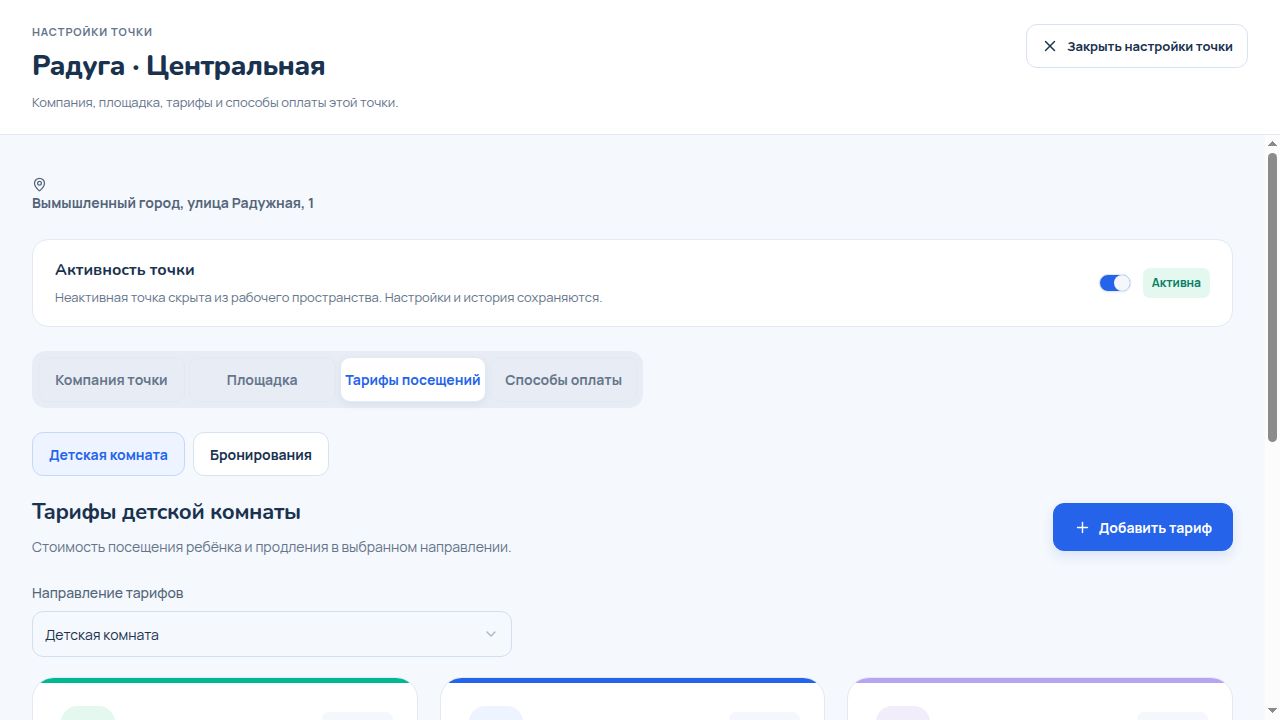
В «Настройки» → «Точки» нажмите «Открыть настройки точки» у активной площадки. В полноэкранном окне откройте «Тарифы посещений». Выберите «Детская комната» для приема детей или «Бронирования» для мероприятий; затем выберите «Направление тарифов» и нажмите «Добавить тариф».
Откройте тарифы точки
В «Настройки» → «Точки» нажмите «Открыть настройки точки» у активной площадки. В полноэкранном окне откройте «Тарифы посещений». Выберите «Детская комната» для приема детей или «Бронирования» для мероприятий; затем выберите «Направление тарифов» и нажмите «Добавить тариф».
Откройте тарифы точки — реальный экран ЦифраКидс с учебными данными Заполните пакет
Проверьте «Направление», задайте «Название тарифа детской комнаты» или «Название тарифа бронирования», «Длительность пакета, минут» и «Цена пакета, ₽». Для детской комнаты доступны быстрые значения 10, 15, 30 и 60 минут; для бронирований — 60, 120, 180 и 240 минут.
Настройте дополнительные минуты
В поле «Превышение / продление, ₽ за минуту» укажите цену дополнительного времени. Оставьте включенным «Доступен при приёме ребёнка» или «Доступен для новых бронирований» для нужной категории.
Сохраните и проверьте выбор
Нажмите «Сохранить». Для тарифа детской комнаты откройте прием детей в этом направлении и проверьте поле «Тариф». Для тарифа бронирования откройте новую бронь соответствующего направления и проверьте выбор пакета и расчет.
Лайк сохранится на этом устройстве.
Может пригодиться
Как менять длительность кнопками − и +
Число пакетов тарифа можно набрать вручную или изменить на единицу.
Открыть инструкциюПошаговый просмотрПродлить активное посещение
Добавьте 10, 15, 30, 60 или 120 минут по ставке посещения.
Открыть инструкциюПошаговый просмотрИзменить, отключить или удалить тариф
Обновите цены будущих посещений и бронирований, сохранив условия уже созданных операций.
Открыть инструкциюПошаговый просмотрЦифраКидс для вашей площадки
Посмотрите возможности по этой задаче и условия подписки.