
Зафиксировать оплату счета
Проверьте сумму и бонусы, затем выберите фактический способ оплаты.

Проверьте сумму и бонусы, затем выберите фактический способ оплаты.
Перед началом
- Войдите под своим именем. Если раздел недоступен, обратитесь к руководителю.
- Проверьте выбранную точку и направление: действия относятся к вашему рабочему месту.
Посмотреть по шагам
Переключайте шаги сами или запустите показ. Его можно остановить в любой момент.
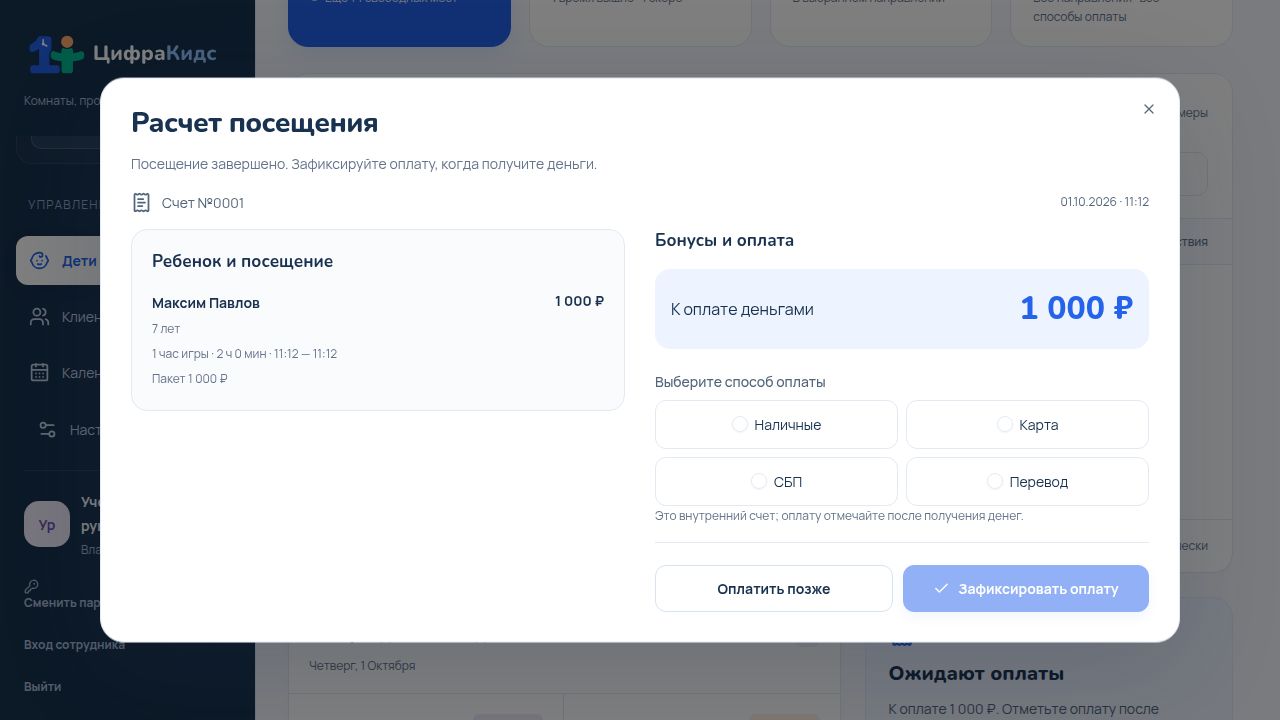
Откройте внутренний счет
При постоплате счет появляется после завершения посещения, при предоплате — сразу оплачивается при приеме. За продление и превышение создается отдельный счет. Счет мероприятия появляется после отметки прихода гостей. Неоплаченные счета доступны в «Деньги» → «Ждут оплаты».
Откройте внутренний счет
При постоплате счет появляется после завершения посещения, при предоплате — сразу оплачивается при приеме. За продление и превышение создается отдельный счет. Счет мероприятия появляется после отметки прихода гостей. Неоплаченные счета доступны в «Деньги» → «Ждут оплаты».
Откройте внутренний счет — реальный экран ЦифраКидс с учебными данными Проверьте посещение и бонусы
В «За что оплата» сверяйте бронь или направление. Слева показаны дети, тариф и время, справа — итог. Если программа доступна, введите целое число в «Списать бонусы» или используйте «Списать максимум».
Выберите способ оплаты
В блоке «Выберите способ оплаты» нажмите кнопку доступного способа, которым фактически получены деньги: наличные, карта, СБП или перевод. Для наличных заполните полученную сумму.
Выберите способ оплаты — реальный экран ЦифраКидс с учебными данными Сохраните оплату
После получения денег нажмите «Зафиксировать оплату». Окно расчета закроется, и вы вернетесь к рабочему списку. Бонусы сохраняются одновременно с отметкой денег.
Сохраните оплату — реальный экран ЦифраКидс с учебными данными
Лайк сохранится на этом устройстве.
Может пригодиться
Получить наличные и рассчитать сдачу
Введите сумму от клиента или выберите купюру в окне оплаты.
Открыть инструкциюПошаговый просмотрНайти неоплаченные счета и проверить выручку
Итоги и чеки сегодня, назначение оплат и календарь поступлений руководителя.
Открыть инструкциюПошаговый просмотр
Настроить скидки и семейные бонусы
Процентная скидка для семьи или один из трех режимов бонусной программы.
Открыть инструкциюПошаговый просмотр
Отметить приход гостей и оплатить мероприятие
Проверьте предоплату, оплатите остаток или отметьте приход полностью оплаченной брони.
Открыть инструкциюПошаговый просмотрЦифраКидс для вашей площадки
Посмотрите возможности по этой задаче и условия подписки.