
Найти и изменить бронирование
Поиск по телефону, имени или мероприятию, просмотр деталей в календаре и изменение с сохранением истории.

Вы найдёте брони клиента по телефону за нужный период или все даты выбранного направления и откроете детали прямо в календаре.
Перед началом
- Войдите под своим именем. Если раздел недоступен, обратитесь к руководителю.
- Проверьте выбранную точку и направление: действия относятся к вашему рабочему месту.
Посмотреть по шагам
Переключайте шаги сами или запустите показ. Его можно остановить в любой момент.
Выберите интерфейс и день
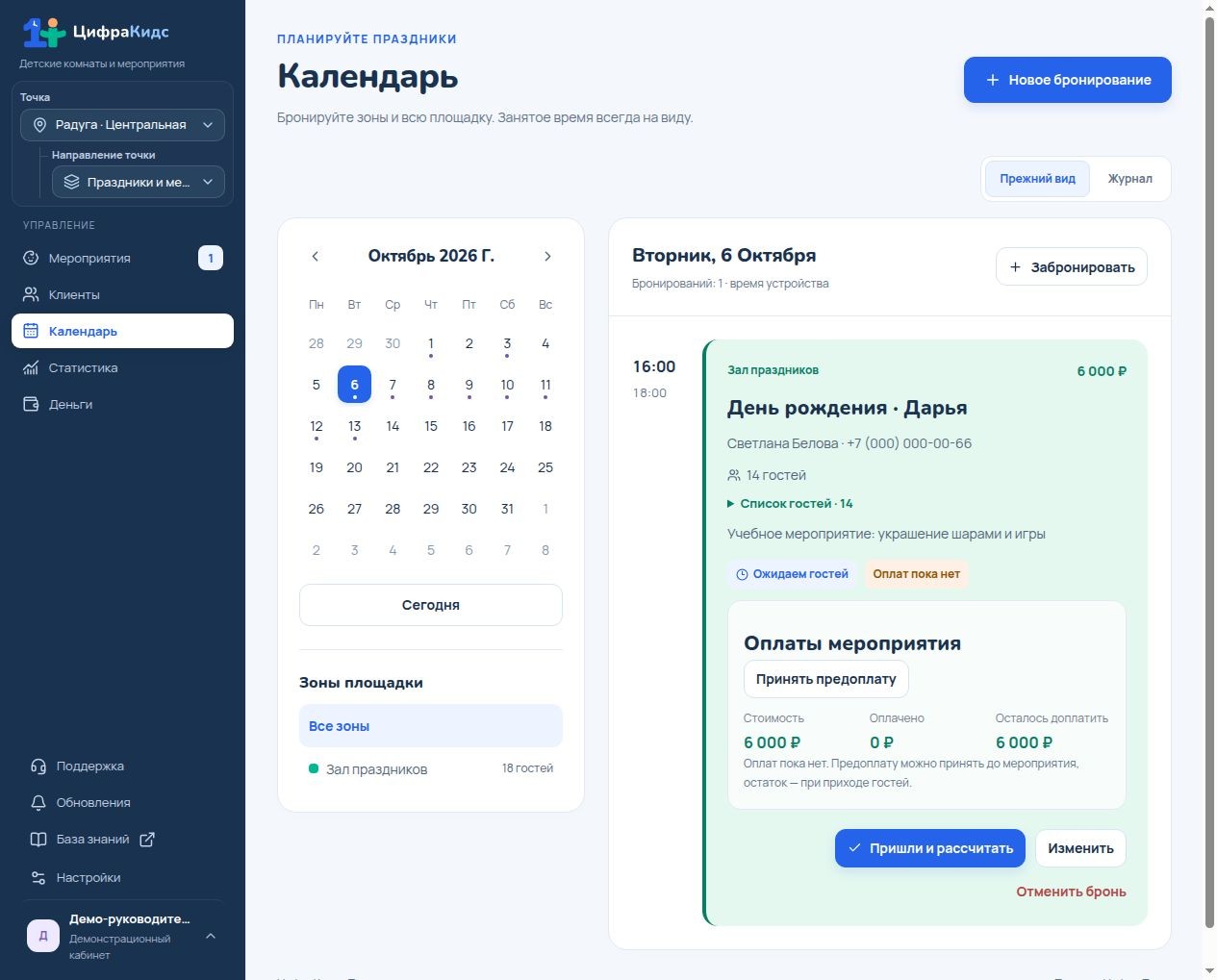
В «Календарь» и «Мероприятия» переключатель «Интерфейс календаря» предлагает «Прежний вид» и «Журнал». По умолчанию открыт «Прежний вид». В нем выберите день в постоянно видимом мини-календаре: полные карточки бронирований с действиями сразу показаны рядом. Кнопка «Сегодня» возвращает к текущему дню, стрелки меняют месяц.
Выберите интерфейс и день
В «Календарь» и «Мероприятия» переключатель «Интерфейс календаря» предлагает «Прежний вид» и «Журнал». По умолчанию открыт «Прежний вид». В нем выберите день в постоянно видимом мини-календаре: полные карточки бронирований с действиями сразу показаны рядом. Кнопка «Сегодня» возвращает к текущему дню, стрелки меняют месяц.
Выберите интерфейс и день — реальный экран ЦифраКидс с учебными данными Перейдите к журналу для периода и поиска
Выберите «Журнал», если нужна сетка, несколько дней или поиск клиента. Сверху выберите «День», «Неделя» или «Две недели». Через «Выбрать дату» откройте всплывающий мини-календарь и выберите день; метки показывают наличие бронирований. Кнопками «По залам», «По времени» и «Список» переключайте отображение.
Перейдите к журналу для периода и поиска — реальный экран ЦифраКидс с учебными данными Найдите записи клиента в журнале
В журнале введите телефон клиента, имя или название мероприятия в поиске. Телефон можно вводить с пробелами, скобками, +7 или 8. При включенном «Все даты выбранного направления» поиск показывает результаты списком за все даты выбранной точки и направления. Снимите флажок, чтобы искать только в выбранном периоде.
Проверьте фильтр зоны
Выберите нужную зону или «Все зоны». Бронь всей площадки показывается и при фильтре отдельной зоны, поскольку занимает ее время. В списке такая бронь показывается один раз, в режиме «По залам» — в каждой занятой зоне.
Посмотрите детали на странице календаря
В прежнем виде карточки видны сразу: найдите нужное мероприятие среди карточек дня. В журнале нажмите мероприятие в сетке или строку в списке: карточка откроется справа на той же странице. На узком экране карточка занимает всю ширину. Проверьте клиента, телефон, время, зону и гостей; суммы и «Оплаты мероприятия» доступны только с правом «Деньги и оплата». В журнале закройте карточку крестиком «Закрыть подробности мероприятия» или клавишей Escape.
Откройте изменения
В карточке нажмите «Изменить». Обновите время, зону, клиента, число гостей или другие поля. Форма заново проверит график, вместимость и пересечения по всей точке.
Откройте изменения — реальный экран ЦифраКидс с учебными данными Сохраните и проверьте карточку
Нажмите «Сохранить бронь». Если есть конфликт времени или вместимости, исправьте данные по сообщению в форме. Чтобы вернуться к обычному виду журнала после поиска, очистите строку поиска. Переключение на «Прежний вид» возвращает мини-календарь и карточки дня.
Лайк сохранится на этом устройстве.
Может пригодиться
Забронировать зону или всю площадку
Выберите вид календаря и время, затем проверьте клиента, гостей, тариф и доступность в форме бронирования.
Открыть инструкциюПошаговый просмотрОтменить бронирование
Освободите время зоны для другой брони.
Открыть инструкциюПошаговый просмотрОтметить приход гостей и оплатить мероприятие
Проверьте предоплату, оплатите остаток или отметьте приход полностью оплаченной брони.
Открыть инструкциюПошаговый просмотрЦифраКидс для вашей площадки
Посмотрите возможности по этой задаче и условия подписки.