
Переключить точку и направление
Выберите рабочий контекст в левой части кабинета.

Выберите рабочий контекст в левой части кабинета.
Перед началом
- Войдите под своим именем. Если раздел недоступен, обратитесь к руководителю.
- Проверьте выбранную точку и направление: действия относятся к вашему рабочему месту.
Посмотреть по шагам
Переключайте шаги сами или запустите показ. Его можно остановить в любой момент.
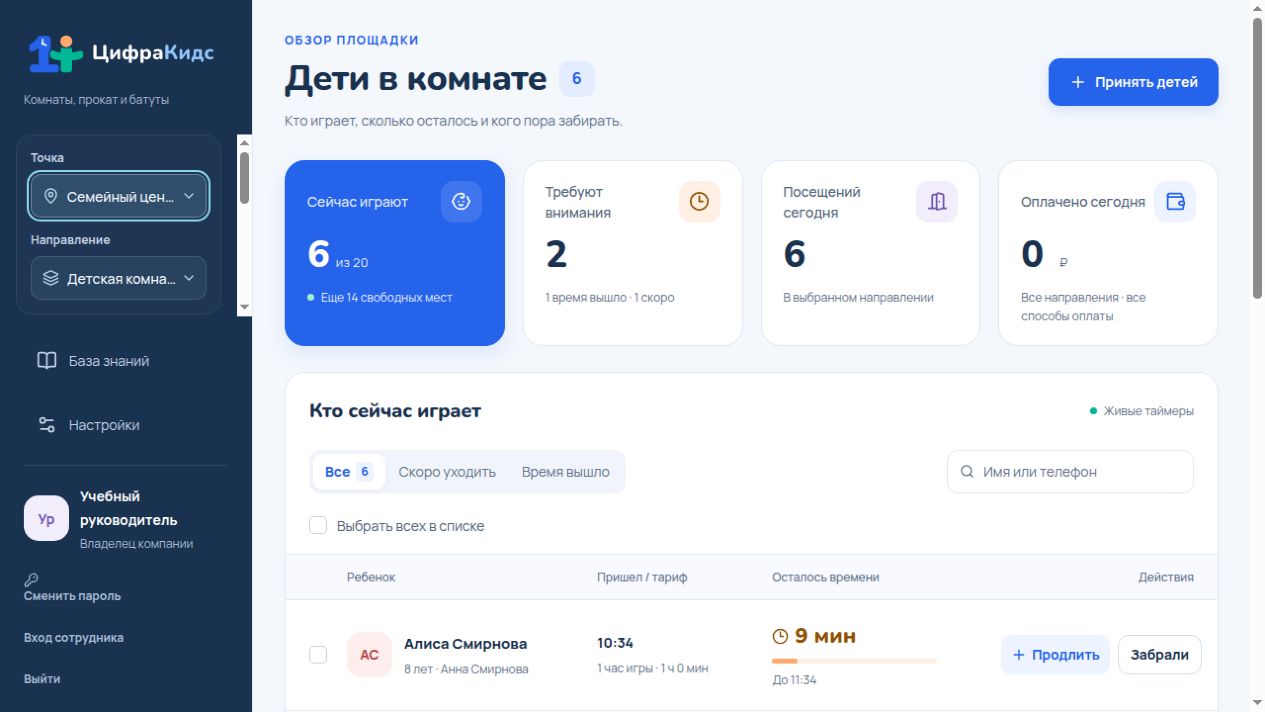
Откройте левую панель
На компьютере выбор точки и направления находится над меню разделов. На узком экране сначала нажмите кнопку «Открыть меню».
Откройте левую панель
На компьютере выбор точки и направления находится над меню разделов. На узком экране сначала нажмите кнопку «Открыть меню».
Откройте левую панель — реальный экран ЦифраКидс с учебными данными Выберите точку
Откройте переключатель точки и выберите нужную активную площадку. Посещения, календарь и касса будут относиться к ней. Для настройки площадки откройте «Настройки» → «Точки» и нажмите «Открыть настройки точки»; общие скидки и команда находятся в общих настройках компании.
Выберите направление
Внутри выбранной точки, в поле «Направление точки», выберите нужное направление. В списке доступны только направления этой площадки. У «Детской комнаты» главная посвящена детям и таймерам, у «Детской комнаты + бронь мероприятий» — детям и ближайшим мероприятиям, у «Брони мероприятий» — расписанию и броням.
Лайк сохранится на этом устройстве.
Может пригодиться

Компания, точка, направление и зона: что это
Как устроен сервис и где настраивается каждый уровень.
Открыть инструкциюПошаговый просмотрКак добавить новую точку
Быстро создайте площадку; при занятом лимите она сохранится неактивной.
Открыть инструкциюПошаговый просмотр
Назначить точки и права сотруднику
Кто принимает детей, отмечает деньги, видит статистику и меняет настройки.
Открыть инструкциюПошаговый просмотрЦифраКидс для вашей площадки
Посмотрите возможности по этой задаче и условия подписки.