Найти неоплаченные счета и проверить выручку
Итоги и чеки сегодня, назначение оплат и календарь поступлений руководителя.

Итоги и чеки сегодня, назначение оплат и календарь поступлений руководителя.
Перед началом
- Войдите как руководитель или пользователь с правом на этот раздел.
- Проверьте выбранную точку и направление: действия относятся к вашему рабочему месту.
Посмотреть по шагам
Переключайте шаги сами или запустите показ. Его можно остановить в любой момент.
Откройте деньги точки
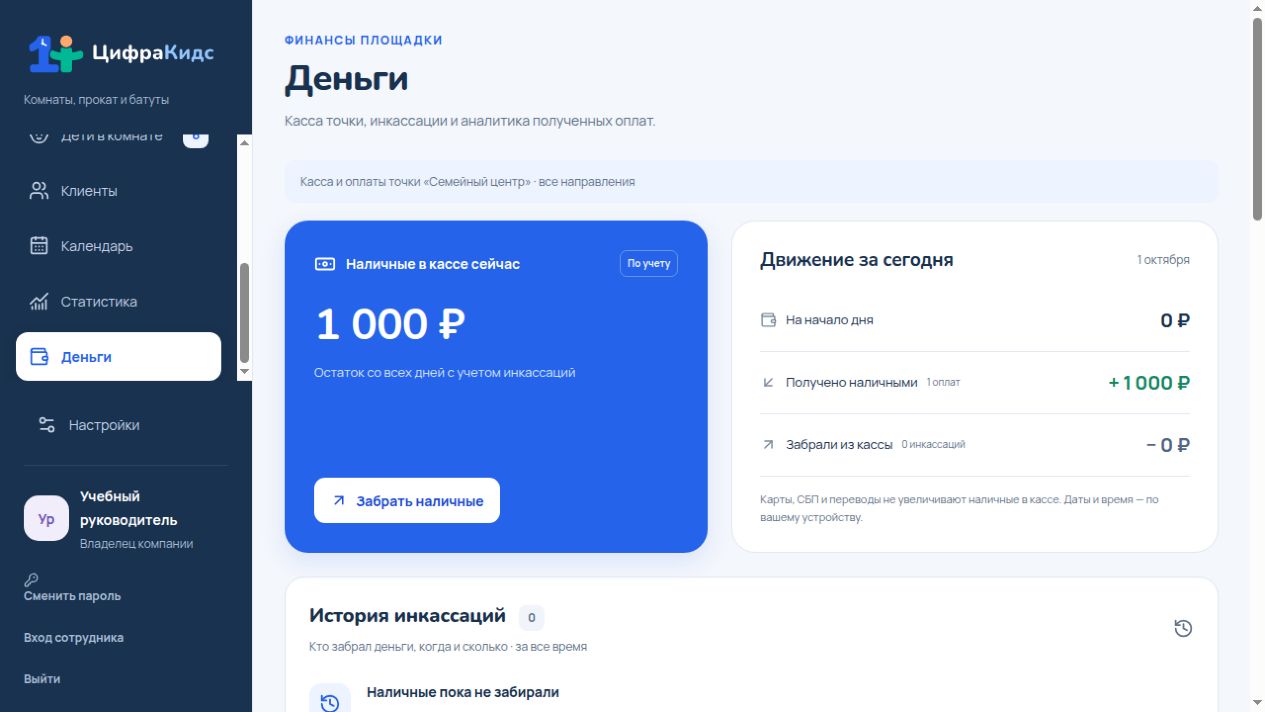
Слева выберите площадку и перейдите в «Деньги». «Сегодня за день» показывает полученные оплаты, число чеков, неоплаченные счета, созданные сегодня, и средний чек. Это итоги точки, а не личные продажи сотрудника.
Откройте деньги точки
Слева выберите площадку и перейдите в «Деньги». «Сегодня за день» показывает полученные оплаты, число чеков, неоплаченные счета, созданные сегодня, и средний чек. Это итоги точки, а не личные продажи сотрудника.
Откройте деньги точки — реальный экран ЦифраКидс с учебными данными Найдите ожидающий счет
Под итогами выберите «Ждут оплаты» и нажмите «Отметить оплату». Здесь есть все неоплаченные счета точки, включая предыдущие дни. «Оплачено сегодня» показывает поступления по дате оплаты, «Создано сегодня» — счета по дате создания.
Проверьте назначение
В «За что оплатили» видна сумма за брони, комнату и другие направления. В строке и окне чека указаны мероприятие или ребенок, а также предоплата или расчет при завершении. Фильтр «За что оплата» выбирает чеки с нужным назначением; сумма фильтра относится к полным чекам. Смешанный чек распределяется по стоимости услуг с учетом скидок и списанных бонусов.
Откройте календарь руководителя
Владелец и сотрудник с правами «Деньги и оплата» и «Статистика» видят «Календарь поступлений». Выберите месяц и день: календарь показывает фактически полученные суммы, а ниже — способы оплаты, назначения и чеки дня.
Посмотрите другой период
У руководителя во вкладке «Отчеты за период» сохранены касса, история инкассаций и аналитика за «Сегодня», «7 дней», «Этот месяц» или произвольный период. «Ожидают оплаты» учитывает все неоплаченные счета, независимо от периода.
Лайк сохранится на этом устройстве.
Может пригодиться
Зафиксировать оплату счета
Проверьте сумму и бонусы, затем выберите фактический способ оплаты.
Открыть инструкциюПошаговый просмотрЗабрать наличные из кассы и записать инкассацию
Укажите сумму, подтвердите фактическое изъятие и сохраните запись.
Открыть инструкциюПошаговый просмотр
Обзор: посещения, время и любимые тарифы
Статистика выбранного периода и график активности площадки.
Открыть инструкциюПошаговый просмотрЦифраКидс для вашей площадки
Посмотрите возможности по этой задаче и условия подписки.