
Настроить детскую комнату с бронью мероприятий
Прием детей и праздники в одном направлении с общей рабочей главной.

Команда сможет принимать детей и бронировать мероприятия в одной точке.
Перед началом
- Войдите как руководитель или пользователь с правом на этот раздел.
- Проверьте выбранную точку и направление: действия относятся к вашему рабочему месту.
Посмотреть по шагам
Переключайте шаги сами или запустите показ. Его можно остановить в любой момент.
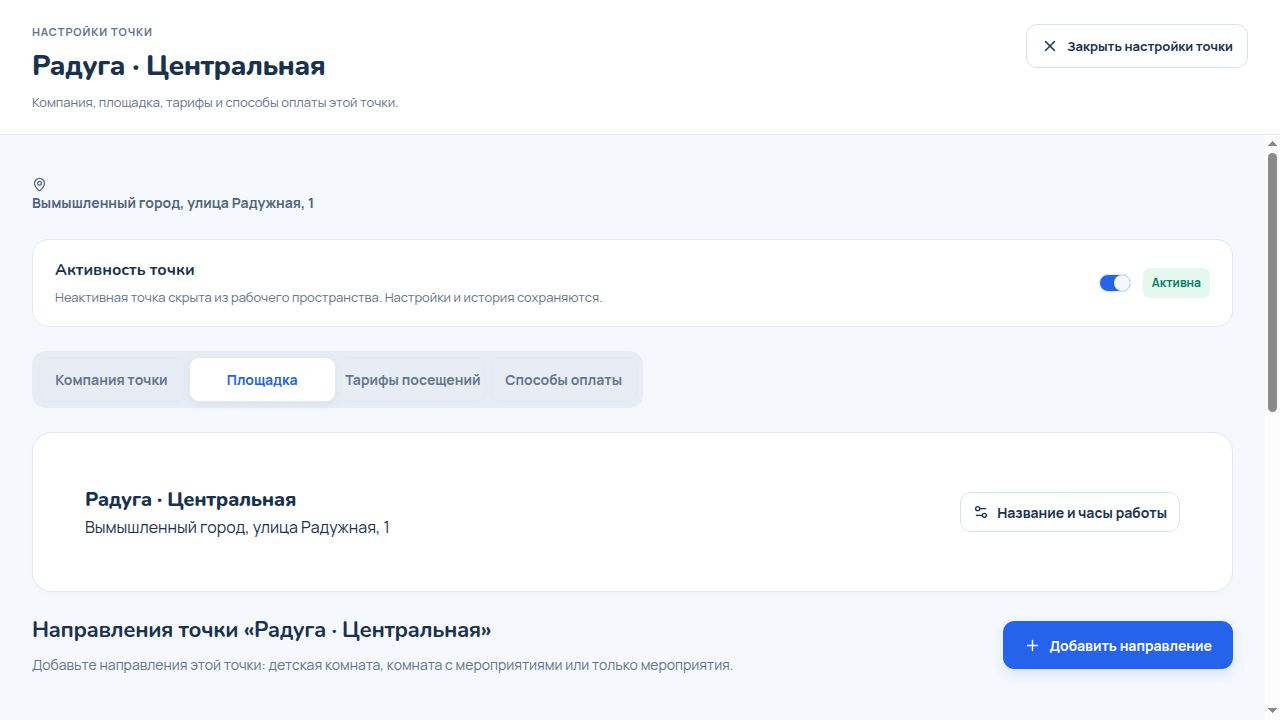
Создайте направление
Откройте «Настройки» → «Точки» и нажмите «Открыть настройки точки» у нужной активной площадки. В полноэкранном окне перейдите в «Площадка» → «Направления точки» → «Добавить направление». Укажите название и формат «Детская комната + бронь мероприятий».
Создайте направление
Откройте «Настройки» → «Точки» и нажмите «Открыть настройки точки» у нужной активной площадки. В полноэкранном окне перейдите в «Площадка» → «Направления точки» → «Добавить направление». Укажите название и формат «Детская комната + бронь мероприятий».
Создайте направление — реальный экран ЦифраКидс с учебными данными Подготовьте прием детей
Задайте вместимость и порядок оплаты, сохраните направление. В этом же окне откройте «Тарифы посещений» → «Детская комната». Выберите «Направление тарифов» и добавьте пакеты с длительностью, ценой и стоимостью дополнительных минут.
Подготовьте прием детей — реальный экран ЦифраКидс с учебными данными Подготовьте мероприятия
Во вкладке «Площадка» создайте зоны бронирования этого направления. Для каждой укажите вместимость и отметьте, занимает ли она всю площадку. Тарифы для мероприятий можно подготовить отдельно в «Тарифы посещений» → «Бронирования». Проверьте зоны и цены в форме новой брони.
Проверьте главную
Главная выбранного направления объединяет активные посещения и ближайшие мероприятия. Примите учебного ребенка, затем создайте пробное мероприятие и проверьте его дату, зону и стоимость.
Проверьте главную — реальный экран ЦифраКидс с учебными данными
Лайк сохранится на этом устройстве.
Может пригодиться
Первоначальная настройка детской комнаты
Создайте игровое направление, вместимость и пакеты посещения.
Открыть инструкциюПошаговый просмотрНастроить только бронь мероприятий
Работайте с расписанием, зонами, гостями и оплатой без таймеров посещения.
Открыть инструкциюПошаговый просмотрСоздать тариф посещения или бронирования
Отдельные пакеты времени и цены для детской комнаты и мероприятий выбранной точки.
Открыть инструкциюПошаговый просмотрДобавить и настроить зону для бронирования
Игровая, зона праздников или вся площадка целиком для календаря.
Открыть инструкциюПошаговый просмотрЗабронировать зону или всю площадку
Выберите вид календаря и время, затем проверьте клиента, гостей, тариф и доступность в форме бронирования.
Открыть инструкциюПошаговый просмотр
Принять ребенка на посещение
Выбор семьи, ребенка, тарифа и длительности в одном окне.
Открыть инструкциюЕсть анимацияЦифраКидс для вашей площадки
Посмотрите возможности по этой задаче и условия подписки.