
Отметить приход гостей и оплатить мероприятие
Проверьте предоплату, оплатите остаток или отметьте приход полностью оплаченной брони.

Проверьте предоплату, оплатите остаток или отметьте приход полностью оплаченной брони.
Перед началом
- Войдите под своим именем. Если раздел недоступен, обратитесь к руководителю.
- Проверьте выбранную точку и направление: действия относятся к вашему рабочему месту.
Посмотреть по шагам
Переключайте шаги сами или запустите показ. Его можно остановить в любой момент.
Откройте мероприятие
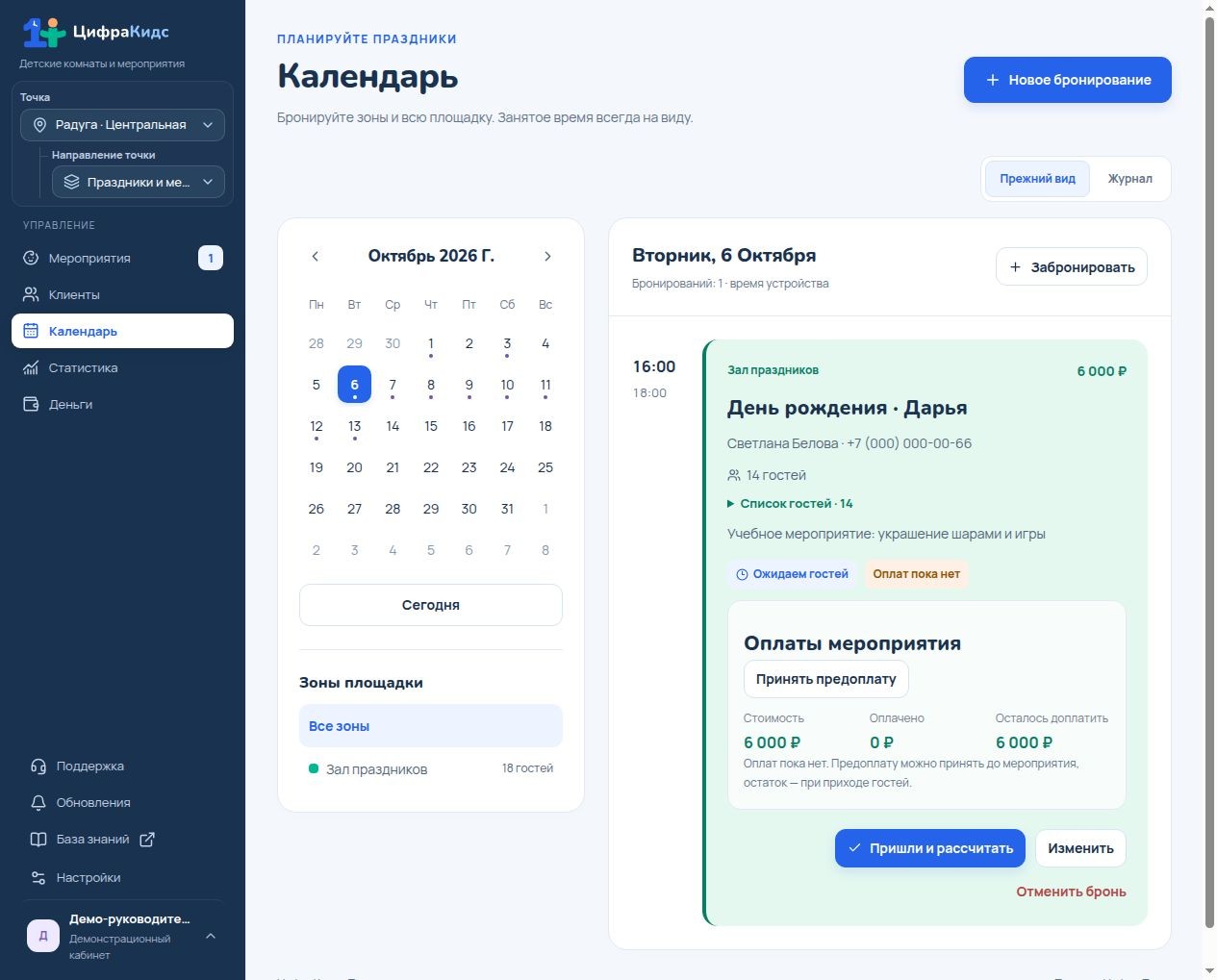
В «Календарь» или «Мероприятия» выберите дату. В прежнем виде полные карточки бронирований показаны рядом с мини-календарем; действия доступны прямо в карточке. В журнале можно найти бронь по телефону и нажать мероприятие в сетке или строку в списке, чтобы открыть карточку справа на той же странице. Проверьте клиента, зону, время и, при наличии права «Деньги и оплата», сумму.
Откройте мероприятие
В «Календарь» или «Мероприятия» выберите дату. В прежнем виде полные карточки бронирований показаны рядом с мини-календарем; действия доступны прямо в карточке. В журнале можно найти бронь по телефону и нажать мероприятие в сетке или строку в списке, чтобы открыть карточку справа на той же странице. Проверьте клиента, зону, время и, при наличии права «Деньги и оплата», сумму.
Откройте мероприятие — реальный экран ЦифраКидс с учебными данными Проверьте остаток
В разделе «Оплаты мероприятия» проверьте стоимость, уже полученные оплаты и остаток. Если бронь оплачена полностью, повторно получать деньги не нужно.
Отметьте фактический приход
Когда гости пришли, нажмите «Пришли и рассчитать». При полной предоплате в открывшемся окне нажмите «Отметить приход без доплаты». Сотрудник с доступом к приему, но без права оплаты может отметить полностью оплаченную бронь кнопкой «Гости пришли». Для получения доплаты нужно право «Деньги и оплата».
Зафиксируйте доплату
Если есть остаток, выберите способ оплаты, а для наличных заполните полученную сумму. Нажмите «Оплатить и отметить приход» после получения денег. При отмене окна расчета бронь останется без отметки прихода. Если приход уже отмечен, оставшуюся сумму можно получить кнопкой «Принять доплату».
Лайк сохранится на этом устройстве.
Может пригодиться
Забронировать зону или всю площадку
Выберите вид календаря и время, затем проверьте клиента, гостей, тариф и доступность в форме бронирования.
Открыть инструкциюПошаговый просмотр
Зафиксировать оплату счета
Проверьте сумму и бонусы, затем выберите фактический способ оплаты.
Открыть инструкциюПошаговый просмотрПолучить наличные и рассчитать сдачу
Введите сумму от клиента или выберите купюру в окне оплаты.
Открыть инструкциюПошаговый просмотрНайти неоплаченные счета и проверить выручку
Итоги и чеки сегодня, назначение оплат и календарь поступлений руководителя.
Открыть инструкциюПошаговый просмотрЦифраКидс для вашей площадки
Посмотрите возможности по этой задаче и условия подписки.